목차
AI들이 많이 발전하면서 수많은 AI들중에 자신에게 맞는 것을 찾는 것이 상당히 중요해졌습니다. 유튜브 영상을 만들지 모르는데 텍스트를 가지고 영상을 만들어주는 AI가 있다고 해서 알아봤는데요 AI 이름은 "Fliki AI"입니다. 오늘 사용법에 대해 알아보겠습니다.

Fliki AI란 무엇인가?
Fliki AI는 인공지능 사이트이며, 인공지능을 활용해서 텍스트를 입력하면 자동으로 오디오, 자막, 영상으로 변환해서 제작해주는 플랫폼입니다.
요즘은 동영상시대이니, 팟캐스트, 유튜브, 릴스, 틱톡 등의 영상으로 만들어줘서 업로드가 가능합니다.
영상뿐아니라 고품질의 오디로로도 제작을 해주는 기능이 있어서, 블로그의 글을 비디오 또는 오디오로 변환을 해주는 작업의 도움을 받을 수 있습니다.
따라서 블로그로 컨텐츠를 만드는 블로거라면 영상으로 제작해서 유튜브에도 컨텐츠를 업로드 할 수 있겠네요.
얼마전에 "패스트컷 AI"로 블로그URL 주소를 주면 영상으로 만들어주는 AI를 소개해 드렸는데요. 이 부분하고 비슷하니 비교해보시는것을 추천드립니다.
Fliki AI 회원가입 및 사용방법
우선 사이트에서 활용하는 AI라서 사이트 회원가입을 먼저 하셔야 겠습니다.
👉 Fliki 사이트 바로가기
① 첫 화면에서 <start for free>를 클릭하여 회원가입을 진행해 줍니다.

② 구글, 애플 또는 이메일로 가입이 가능합니다.

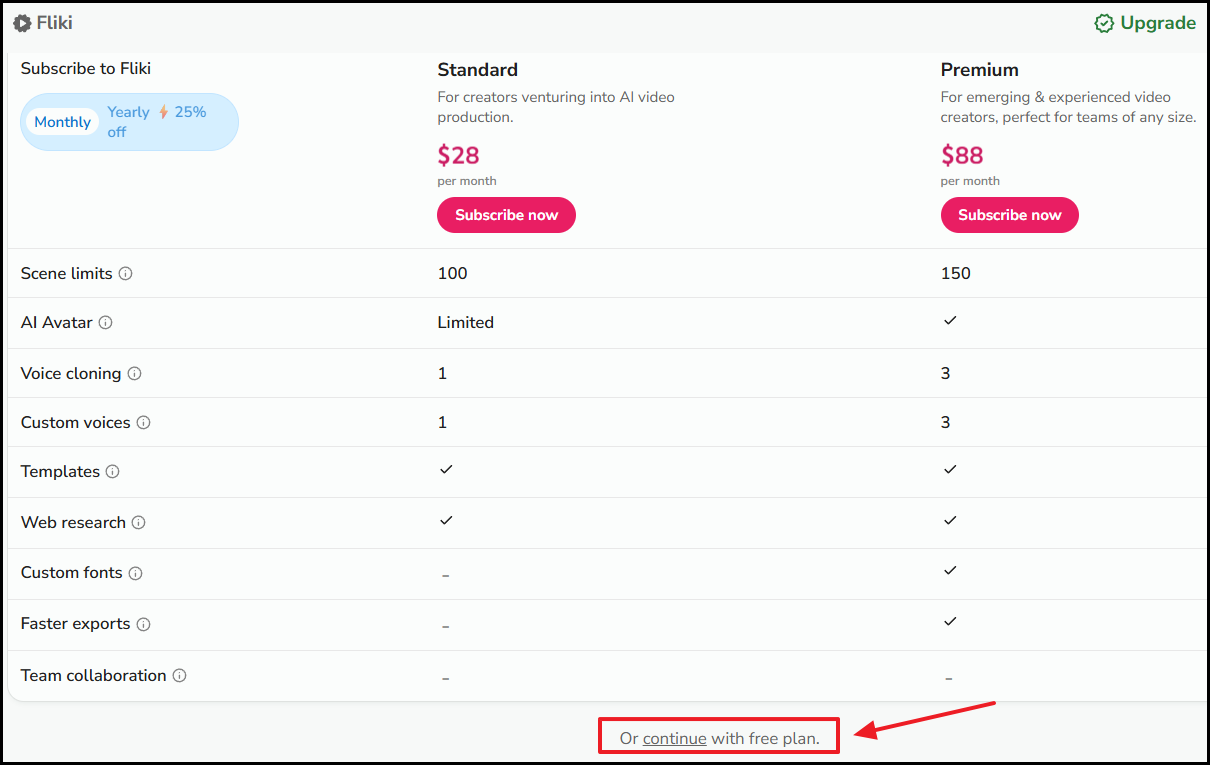
③ 회원가입후에 무료버전과 유료플랜이 있으니, 무료로 사용해보고 마음에 들면 유료로 사용을 해보세요!
금액이 나오면 맨 아래로 마우스를 내려보면 <continue with free plan>이라고 있습니다.
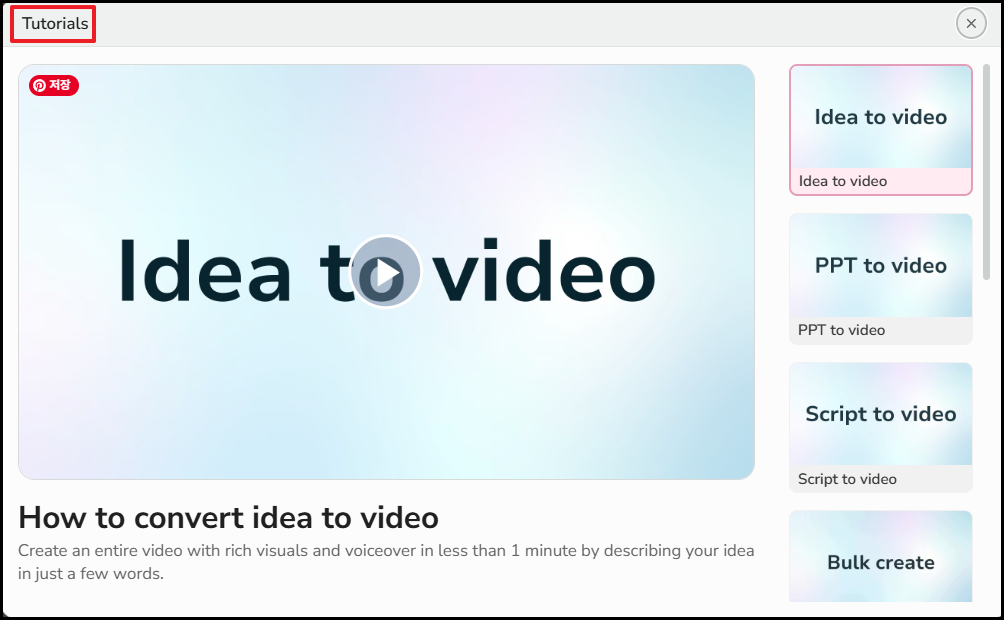
④ 처음 가입하면 튜토리얼 영상들이 있으니, 한번씩 영상을 보시면 작업하시는데 편리하실 겁니다.
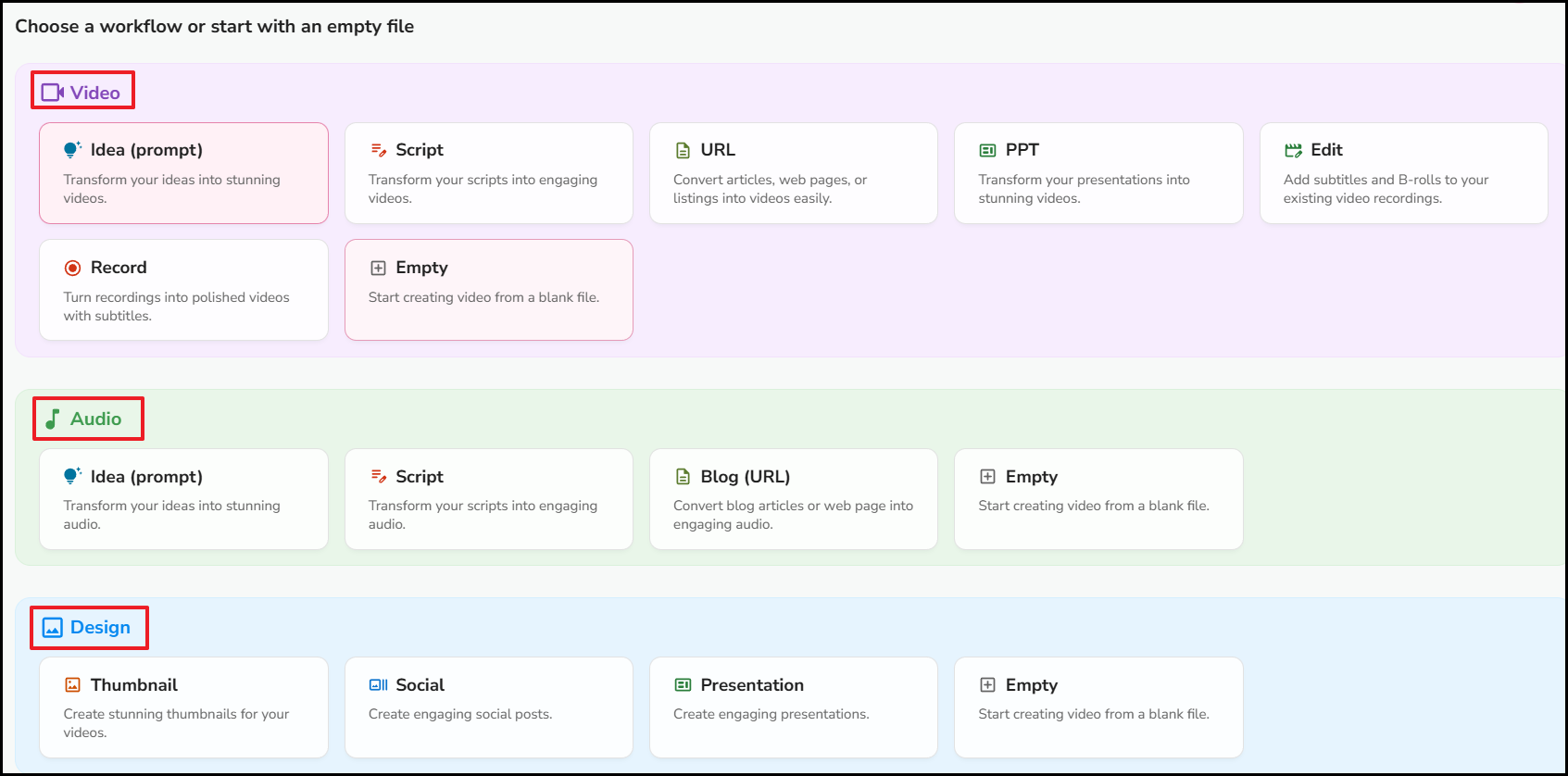
⑤ 홈화면에 보면 이 ai를 활용해서 할 수 있는 작업들이 보이게 됩니다. VIDEDO, AUDIO, DESIGN 그룹이 있으니 한번씩 확인을 해보세요! 주로 영상을 만들거니 "Video"부분만 확인하시면 될 듯 하네요.
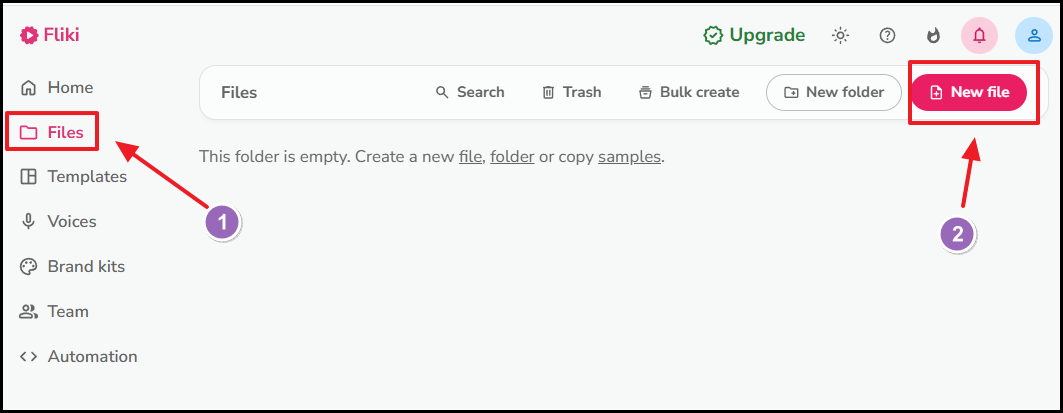
⑥ 좌측 메뉴에 <Files>를 클릭후 <New file>을 클릭하세요!
⑦ 블로그 URL을 활용해서 작업을 할것이니, <URL>을 클릭하세요!

⑧ 블로그URL주소를 입력후 [Summarize]에 체크를 하시면 [Duration]설정이 나오는데 유튜브 쇼츠라면 1분으로 선택을 하세요!
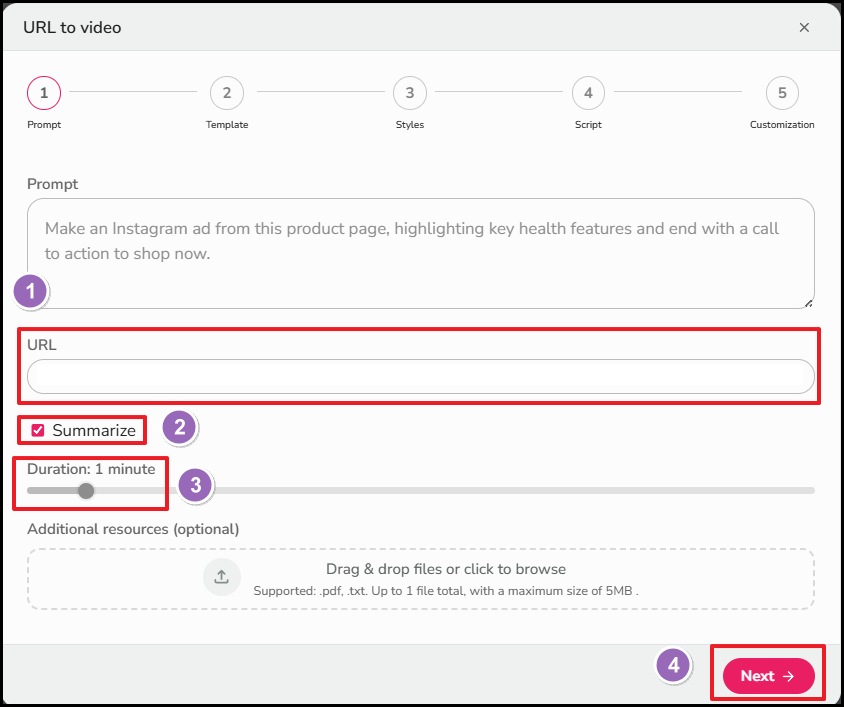
⑨ 이제 영상 사이즈를 선택하는 화면이 나오는데요 쇼츠를 만들예정이니 [9:16]을 선택하시면 되겠습니다. 이후 아래에 나오는 템플릿중에 자신이 만들려는 영상과 어울리는 화면이 있다면 선택을 하세요! 만일 선택하지 않으려면 "skip"을 클릭하시면 됩니다.

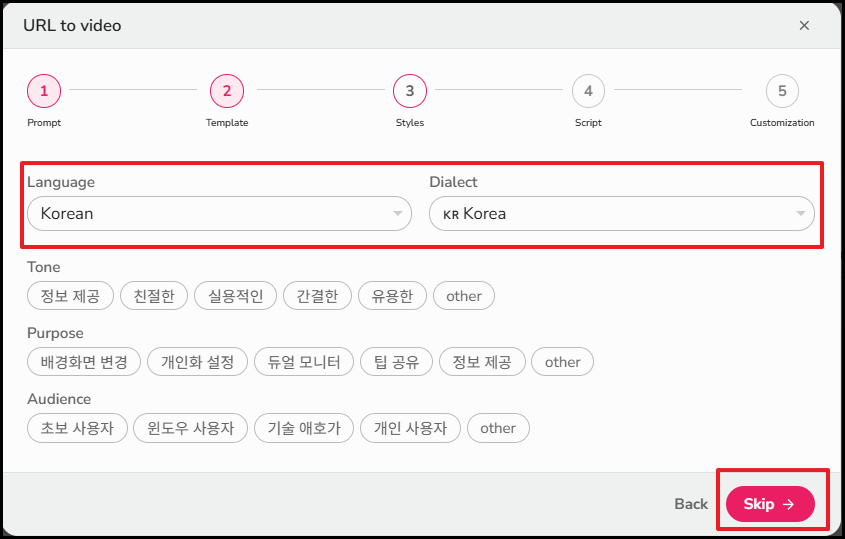
⑩ 이제는 언어선택장면과 음성 설정및 purpose, audience를 설정할 수 있습니다. 자신의 화면에 맞게 선택하세요! 선택이 완료되면 [Skip]을 선택하세요!
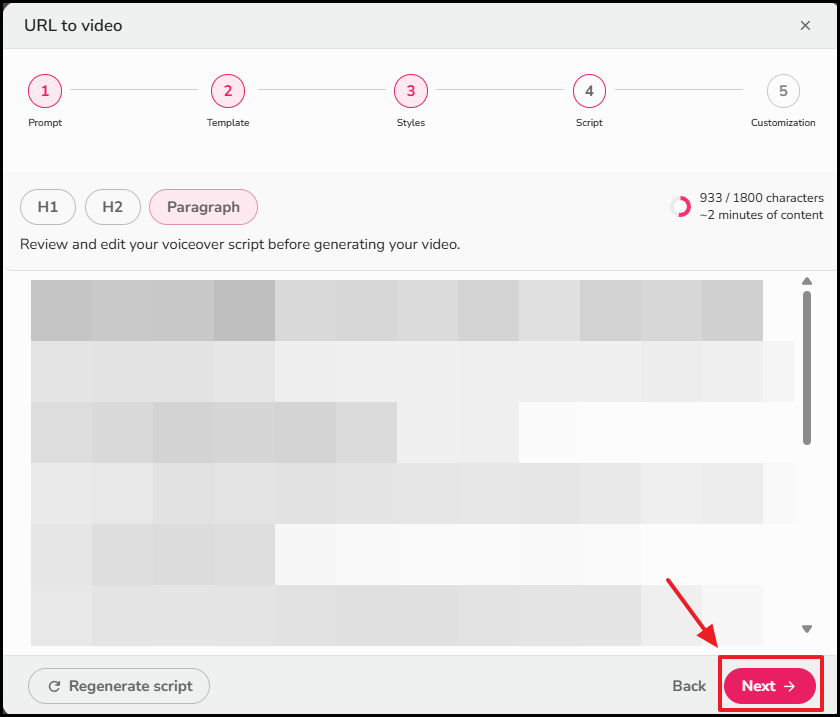
⑪ 이제 대본을 검토하는 장면이 나오게 됩니다. 확인이 완료되었습니다. [Next]를 클릭하세요!
📌여기서 대본이 마음에 들지 않으면 수정할 수 있습니다. 아래의 대본들이 구글 seo에 맞게 작업도 해주네요.
⑫ 이제 "Stock Media"와 "AI Media"선택장면이 나오는데요.
◆ Stock Media는 스톡 미디어 사이트에서 나오는 사진등을 활용하는 것을 말하고, ◆ AI Media의 경우는 인공지능이 생성해 낸 세상에 존재하지 않는 이미지나 영상을 사용활 것입니다.
저는 Stock Media 와 voice를 선택을 해주었습니다. 이제 본격적으로 영상이 만들어 지게 됩니다.

⑬ 마지막 파일이 생성이 되면 좌측에 "audio file"선택하는 장면이 있고, 검토가 끝났으면 우측 상단에 [Download]화면이 있습니다. 원하시는 분들은 여기서 설정을 진행하면 되겠습니다.

👉 이렇게 해서 간단하게 블로그URL을 활용한 AI영상을 만들어봤습니다.
맺음말
Fliki AI는 텍스트만으로 영상을 만들어주기 때문에, 물론 AI영상들이 필요없는 분들같은 경우에는 필요없을 수도 있지만, 누군가에게는 이런 AI영상을 만드는것이 필요할 수도 있겠습니다.
AI를 어떤것을 선택해야할까 망설이고 계시겠지만, 가장 중요한것은 자신의 목적에 맞는 AI를 무료로 충분히 사용해보고 유료결제 하여 사용하는 것을 추천드립니다.월결제 비용 그리고 연결제 비용이 다르니 잘 확인해 보시기 바랍니다.
복잡한 편집프로그램을 다룰 필요도 없고, 자동으로 텍스트만으로 만들어주니 세상 편리하긴 하네요. 단점으로 무료플랜으로는 월 5분정도의 영상만 만들어 줄 수 있으니, 이 부분은 좀 아쉬운 부분이 되겠습니다.
저와 비슷하게 블로그만 기록하고 있으시다면 한번쯤 쇼츠영상도 만들어 보는 것도 좋을 것 같습니다. 물론 약간의 어색함과 대본을 다시 만들어야 하는 과정등이 있지만, 그래도 편집프로그램없이 만드는 작업이 너무 편리하긴 합니다.
블로그 하시는 분들이 유튜브 쇼츠를 만들어보는데 도움이 되셨기를. 감사합니다!~
📌함께 보면 좋은 AI 관련글
'IT & TIP' 카테고리의 다른 글
| 블로그의 글을 영상으로 만들어주는 패스트컷AI 간단 사용법 (17) | 2025.08.07 |
|---|---|
| 핀터레스트 회원가입 및 기초사용법: 처음 시작하시는 분들 참고 (9) | 2025.07.26 |
| 브루(VREW) 소개 및 자막 영상 기초 사용법 (10) | 2025.07.24 |
| 인터넷 포털사이트 줌(ZUM) 검색등록 방법 (9) | 2025.07.23 |
| 블로그스팟 다음 검색등록을 하는 법: 네이트 검색등록은 보너스 (10) | 2025.07.21 |


댓글